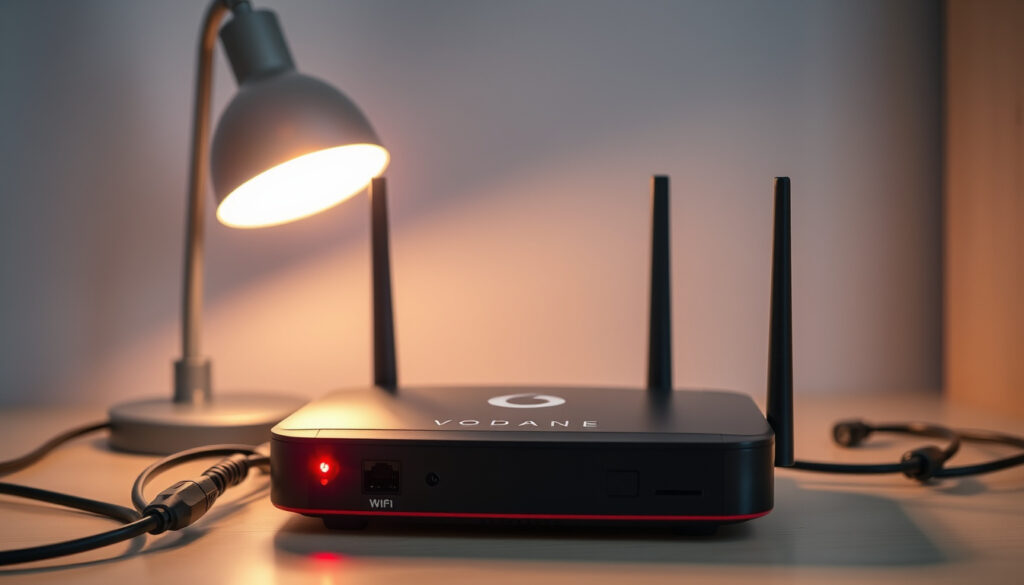
Vodafone Router: Internet blinkt rot – so lösen Sie es
Es ist ein vertrautes Szenario: Man schaut auf den Router und die Internet-LED blinkt rot. Kein Internet, keine Lösung in Sicht – und die Frage stellt sich sofort: Ist das Gerät kaputt, oder reicht ein einfacher Trick? Bevor Sie die Hotline wählen, lohnt sich ein strukturierter Blick auf die blinkende Diode. Dieser Ratgeber zeigt Schritt für Schritt, was das rote Blinken bedeutet, und wie Sie es mit Mitteln aus offiziellen Quellen und Community-Erfahrungen selbst beheben.
Häufigste Ursache: Verbindungsproblem zum Netz · Empfohlener Reset: Stromreset für 30 Sekunden · Hotline-Nummer: 0800 52 666 25
Kurzüberblick
- Rotes Blinken signalisiert keine Netzverbindung (Coprozessor.de)
- Stromreset löst das Problem oft (CHIP.de)
- Nach Neustart leuchtet die LED normalerweise weiß (CHIP.de)
- Exakte Fehlerursache bei konstant rot schwer einzuordnen
- Ob ein defektes Gerät vorliegt, lässt sich ohne Techniker-Besuch oft nicht klären
- Soft Reset wirkt nach ca. 30 Sekunden (Coprozessor.de)
- Kabelsignal synchronisiert nach ca. 1 Minute (YouTube-Video)
- Hard Reset erfordert 30 Minuten Wartezeit (CHIP.de)
- Wenn Resets nicht helfen: Techniker-Hotline kontaktieren (CHIP.de)
- Die Vodafone-Technik-Hotline ist unter 0800 52 666 25 erreichbar (CHIP.de)
Die folgende Tabelle ordnet blinkende LED-Muster am Vodafone-Router konkreten Bedeutung zu und hilft bei der schnellen Eingrenzung der Ursache.
| LED-Muster | Bedeutung |
|---|---|
| Langsam rot blinkend | Temporäre Störung, z. B. Netzwartung |
| Schnell rot blinkend | Überhitzung oder Hardwareproblem |
| Zweimal rot blinkend | Firmware-Update läuft oder ist fehlgeschlagen |
| Konstant rot leuchtend | Hardwaredefekt oder unterbrochene Verbindung |
| Rot blinkend mit Unterbrechungen | Kabelsynchronisation läuft |
Was bedeutet es, wenn die Internet-LED rot blinkt?
Die rote Blink-LED am Vodafone-Router ist kein Zufall – sie folgt einem Muster, das verschiedene Zustände unterscheidet. Coprozessor.de ordnet diese Muster detailliert ein. Langsames Blinken deutet auf vorübergehende Störungen hin, schnelles Blinken auf Überhitzung. Zweimaliges Blinken bedeutet ein Firmware-Update oder einen fehlgeschlagenen Update-Versuch. Konstantes rotes Leuchten wiederum signalisiert einen Hardwaredefekt oder eine unterbrochene Verbindung.
Mögliche Ursachen für rotes Blinken
- Externe Netzwerkstörungen durch Bauarbeiten oder Kabelschäden
- Ausstehende Freischaltung bei Neukunden (kann bis zu 24 Stunden dauern) (Coprozessor.de)
- Lockere Kabelverbindungen an DSL- oder Koaxialanschlüssen
- Defekter Stromadapter oder schmutzige Anschlussdose
- Überhitzung durch ungünstigen Aufstellungsort
Unterschied zu anderen LED-Farben
- Grün: Verbindung zum Netz steht, alles funktioniert normal
- Weiß: Nach einem erfolgreichen Neustart – die normale Betriebs-LED (CHIP.de)
- Blau/Orange: Abhängig vom Modell – meist Standby oder WLAN-Aktivität
Neukunden sollten Geduld mitbringen: Wenn die rote LED bei einem frisch erhaltenen Router blinkt, ist das kein Defekt – die Freischaltung nimmt bis zu 24 Stunden in Anspruch.
Was tun, wenn das Internet rot blinkt bei Vodafone?
Bevor Sie den Techniker rufen, gibt es bewährte Selbsthilfe-Schritte, die in den meisten Fällen Wirkung zeigen. CHIP.de beschreibt diese als erste Anlaufstelle vor dem Hotline-Anruf.
Erste Schritte prüfen
- Soft Reset: Stromkabel abziehen und 30 Sekunden warten – der Router startet neu und synchronisiert sich neu mit dem Netzsignal (Coprozessor.de)
- Stromzufuhr prüfen: Kontrollieren Sie, ob der Stromadapter fest sitzt und keine sichtbaren Beschädigungen aufweist
- Überhitzung prüfen: Ist der Router an einem belüfteten Ort aufgestellt? Ein überhitztes Gerät zeigt das oft durch schnelles rotes Blinken an
Kabel und Verbindungen kontrollieren
- Alle Kabelverbindungen – DSL, Koaxial und Ethernet – auf festen Sitz prüfen
- Bei Kabelanschlüssen das Koaxialkabel für 30 Minuten entfernen und dann wieder anschließen – das führt zu einem tieferen Reset der Netzverbindung (Coprozessor.de)
- Die Anschlussdose auf Verschmutzung prüfen und vorsichtig reinigen
- Originalkabel verwenden – bei Neukunden berichten Nutzer auf gutefrage.net, dass billige Ersatzkabel das Blinken auslösen können
Wie kann ich einen rot blinkenden Vodafone-Router reparieren?
Wenn ein einfacher Reset nicht geholfen hat, gibt es fortgeschrittenere Maßnahmen. Coprozessor.de empfiehlt diesen gestaffelten Ablauf.
Router neu starten
- Hard Reset: Router 30 Minuten komplett vom Strom trennen – das sorgt für einen vollständigen Neustart aller Komponenten und löscht eventuelle Zwischenspeicher (CHIP.de)
- Nach dem Wiederverbinden ca. 1 Minute warten, bis die Kabelsignal-Synchronisation abgeschlossen ist
- Position des Routers optimieren – freistehend und mit Abstand zu Wänden für bessere Belüftung
Firmware-Update prüfen
- Router-Interface über die Standard-IP 192.168.0.1 aufrufen (Coprozessor.de)
- Im Menü nach verfügbaren Firmware-Updates suchen und diese installieren
- Zweimaliges rotes Blinken deutet darauf hin, dass gerade ein Update läuft – in diesem Fall nicht den Router vom Strom trennen
- Nach einem fehlgeschlagenen Update hilft oft ein Werkseinstellungen-Reset, aber Vorsicht: dabei werden alle persönlichen Einstellungen gelöscht
Bei zweimaligem rotem Blinken ist Geduld entscheidend – ein abgebrochenes Firmware-Update kann den Router in einen unbrauchbaren Zustand versetzen. Lieber den vollständigen Abschluss abwarten.
Was tun bei einem Vodafone Breitband-Ausfall?
Nicht jedes rote Blinken liegt am Router – manchmal ist das Netz selbst betroffen. CHIP.de empfiehlt, die offiziellen Kanäle zu prüfen, bevor Sie in Panik geraten.
Netzstatus prüfen
- Auf der Vodafone-Website die Störungskarten für DSL oder Kabel prüfen (Stichwort „Störung DSL” oder „Störung Kabel”)
- Den Twitter-Account von Vodafone für aktuelle Störungsmeldungen nutzen
- Community-Seiten wie „Alle Störungen” bieten zusätzliche Hinweise aus erster Hand
Selbsthilfe-Maßnahmen
- Router vom Strom trennen und alle Kabel (inklusive Koaxialkabel) entfernen
- 30 Minuten warten – bei Kabelanschlüssen empfiehlt sich dieses Vorgehen besonders
- Kabel einzeln wieder anschließen und jeweils kurz warten
- Wenn die LED dann nicht auf weiß wechselt, liegt die Ursache beim Gerät oder im Netz
CHIP.de (Deutsches Technik-Magazin)
Sollte Ihr Vodafone Router rot blinken, kann sich Ihr Router nicht mit dem Netz verbinden. Prüfen Sie zunächst die Kabelverbindungen und starten Sie den Router neu, bevor Sie den Kundendienst kontaktieren.
Nutzer in Foren bestätigen, dass der erste bewährte Schritt bei anhaltendem Blinken in einem gezielten Kabel-Reset besteht: Alle Verbindungen trennen, eine halbe Stunde warten, dann systematisch wiederherstellen. Damit lässt sich häufig ein Technikerbesuch vermeiden.
Wie behebt man das Blinken der roten Internet-LED am Vodafone-Router?
Dieser Abschnitt fasst die fortgeschrittenen Schritte zusammen, die nach den einfachen Resets zum Einsatz kommen.
Fortgeschrittene Resets
- Komplette Stromtrennung: Alle Kabel abziehen, Router 10 Sekunden ohne Strom lassen, dann nur Stromkabel wieder anschließen und warten bis die LED-Synchronisation abgeschlossen ist
- Koaxialkabel-Reset: Bei Kabelanschlüssen das Koaxialkabel 30 Minuten entfernen – das unterbricht die Signalverbindung vollständig und erzwingt eine neue Synchronisation (Coprozessor.de)
- Nach dem Kabeltrennung und Wiederverbinden sollte die LED innerhalb von ca. 1 Minute auf weiß oder grün wechseln
Hardware-Überprüfung
- Stromadapter auf Beschädigungen, Hitzeentwicklung oder ungewöhnliche Geräusche prüfen
- Bei sichtbaren Schäden am Router – Kratzer, Risse, Verfärbungen – liegt wahrscheinlich ein Hardwaredefekt vor
- Rotes Blinken kann auch den Telefondienst beeinträchtigen – prüfen Sie parallel, ob Telefonate möglich sind
- Die Router-IP 192.168.0.1 öffnen und prüfen, ob das Interface überhaupt erreichbar ist
Wenn alle Resets keine Besserung bringen und die LED konstant rot bleibt, sollten Sie nicht lange warten – rufen Sie die Vodafone-Technik-Hotline unter 0800 52 666 25 an und schildern Sie die bereits durchgeführten Schritte.
Was funktioniert erfahrungsgemäß
- Stromreset für 30 Sekunden bei temporären Störungen
- Komplettes Trennen aller Kabel für 30 Minuten bei Kabelanschlüssen
- Kabelverbindungen fest anziehen und auf Beschädigungen prüfen
- Überhitzung durch Standortwechsel vermeiden
- Neukunden: Freischaltung bis zu 24 Stunden abwarten
Was eher unwahrscheinlich hilft
- WLAN-Einstellungen ändern – das beeinflusst die rote LED nicht
- Software-Updates auf verbundenen Geräten – die Ursache liegt am Router-Netz
- Kurzfristiges Trennen (unter 30 Sekunden) bei tiefgreifenden Problemen
- Der Router am selben Ort lassen, wenn Überhitzung vermutet wird
Schritt-für-Schritt-Anleitung zum Beheben des roten Blinkens
Folgen Sie dieser Reihenfolge – starten Sie bei Schritt 1 und arbeiten Sie sich bei Bedarf vor:
- Schritt 1 – Soft Reset: Trennen Sie das Stromkabel Ihres Vodafone-Routers für mindestens 30 Sekunden. Stecken Sie es danach wieder ein und warten Sie ca. 1 Minute, bis die Kabelsynchronisation abgeschlossen ist. Beobachten Sie die LED-Farbe.
- Schritt 2 – Kabelprüfung: Ziehen Sie alle Kabel (Strom, DSL/Koaxial, Ethernet) ab. Prüfen Sie jedes Kabel auf Beschädigungen und sichtbare Kabelbrüche. Stecken Sie alle Kabel fest und in der richtigen Buchse ein.
- Schritt 3 – Tiefenreset (bei Kabelanschlüssen): Entfernen Sie zusätzlich das Koaxialkabel für 30 Minuten. Schließen Sie es danach wieder an und warten Sie die Synchronisation ab.
- Schritt 4 – Router-Position prüfen: Stellen Sie den Router an einen gut belüfteten Ort, mindestens 10 cm Abstand zu Wänden und anderen Geräten. Vermeiden Sie direkte Sonneneinstrahlung und geschlossene Schränke.
- Schritt 5 – Firmware prüfen: Rufen Sie die Router-Oberfläche unter 192.168.0.1 auf und prüfen Sie, ob ein Firmware-Update verfügbar ist. Installieren Sie es – brechen Sie den Vorgang nicht ab.
- Schritt 6 – Werkseinstellungen: Falls vorhanden, nutzen Sie die Reset-Taste am Router für einen vollständigen Werksreset. Beachten Sie, dass dabei alle Einstellungen verloren gehen.
- Schritt 7 – Hotline kontaktieren: Wenn die LED nach all diesen Schritten immer noch rot blinkt, rufen Sie die Vodafone-Technik-Hotline unter 0800 52 666 25 an und schildern Sie die durchgeführten Schritte.
Diese Referenztabelle fasst die wichtigsten technischen Parameter und Standardwerte für die Vodafone-Router-Fehlerbehebung zusammen.
| Einstellung | Standardwert | Wo finden |
|---|---|---|
| Router-IP | 192.168.0.1 | Browser-Adressleiste |
| Reset-Taste | Am Gehäuse, ca. 5 Sekunden gedrückt halten | Gehäuse-Rückseite |
| Soft Reset | 30 Sekunden Strom trennen | Strombuchse |
| Hard Reset | 30 Minuten Strom trennen | Komplette Trennung |
| Koaxialkabel-Reset | 30 Minuten Kabel entfernen | Bei Kabelanschlüssen |
| Synchronisationszeit | ca. 1 Minute | Nach Neustart |
Verwandte Beiträge: E-Mail-Filter erstellen · Gas m³ in kWh umrechnen
Bei anhaltendem roten Blinken lohnt ein Blick ins Router-Menü über die Vodafone Router LoginVodafone Router Login unter 192.168.0.1, um Einstellungen zu prüfen.
Häufig gestellte Fragen
Warum blinkt mein Vodafone Router rot?
Die rote Blink-LED signalisiert, dass der Router keine Verbindung zum Netz herstellen kann. Das kann temporäre Ursachen wie Netzwartung haben oder an Kabelschäden, lockeren Verbindungen oder Überhitzung liegen.
Was macht man bei rot blinkender WLAN-LED?
Eine rot blinkende WLAN-LED bedeutet, dass das WLAN-Modul keine Verbindung herstellen kann. Prüfen Sie zuerst die Kabelverbindungen und führen Sie einen Soft Reset durch. Wenn das Problem bleibt, kann ein Hard Reset helfen.
Hilft ein Reset beim roten Blinken?
Ja – in den meisten Fällen löst ein Stromreset das Problem. Ein Soft Reset (30 Sekunden) reicht bei temporären Störungen aus. Bei hartnäckigen Fällen hilft ein Hard Reset (30 Minuten).
Wann muss ich Vodafone Hotline rufen?
Wenn alle Resets keine Besserung bringen und die LED konstant rot bleibt, liegt vermutlich ein Hardwaredefekt vor. Auch wenn Sie Brandgeruch, sichtbare Schäden oder ungewöhnliche Geräusche bemerken, sollten Sie die Hotline unter 0800 52 666 25 kontaktieren.
Bedeutet rot blinkend immer Ausfall?
Nein – bei Neukunden kann das Blinken durch eine ausstehende Freischaltung verursacht werden (bis zu 24 Stunden). Auch ein laufendes Firmware-Update kann kurzfristiges Blinken auslösen, ohne dass ein echter Ausfall vorliegt.
Unterscheidet sich rotes Blinken bei Kabel-Router?
Ja – bei Kabelanschlüssen gibt es spezifische Schritte wie das Entfernen des Koaxialkabels für 30 Minuten. Bei DSL-Routern konzentriert man sich auf die DSL-Leitung und den Splitter.
Kann Position des Routers das Problem verursachen?
Ja – Überhitzung durch schlechte Belüftung führt zu schnellem rotem Blinken. Stellen Sie den Router frei auf, entfernt von Wänden und Hitzequellen. Das gilt besonders im Sommer oder in kleinen Schränken.
Weitere verwandte Artikel
 Casio FX-991DE X: Funktionen, Prüfungszulassung & Preis
 Mayim Bialik: Diagnose, Beziehungen, Wissenschaft und mehr
 Air India Erfahrungen: Ist die Airline gut oder schlecht
 Aufstellungen FC Barcelona gegen RCD Mallorca – Startelf Formationen Verletzte
 Tankstelle in der Nähe jetzt geöffnet: Schnell finden und tanken
 Mein Schiff 7 Deckplan – Vollständige Übersicht zu Decks und Kabinen
 Peter Kraus: Leben mit 85 – Familie, Verlust und Gesundheit
 Mert Ramazan Demir: Herkunft, Karriere & Beziehungsgerüchte